
「ノートパソコンのメモリを増設」と聞くと、ほとんどの人にとっては「めんどくさそう」とか「自分には無理」と感じるはず
でも実はメモリ増設はかなり難易度の低い作業でして、2つのポイントを押さえておけば誰でもできます。
そしてメモリ増設は費用対効果がかなり高めでして、増設後は目に見えて分かるくらいパソコン作業が快適になり、負荷がかからないせいかファンの音も静かに!
私が愛用しているマウスコンピューターの場合、もちろんカスタマイズして最初から増設してもらうこともできますが、自分でこの作業を行なえば約半額で増設可能。
という訳で今回は、ノートパソコンのメモリ増設を自分でするときに覚えておくべきたった2つの事を、写真多めで解説します
ノートパソコン増設用メモリの選び方
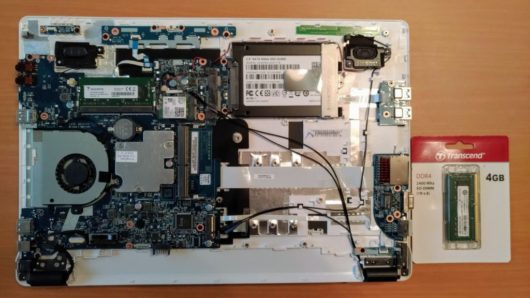
ノートパソコンのメモリ増設の手順は大きく分けると4つ
step
1対応しているメモリを購入
step
2ノートパソコンの裏ふたを開ける
step
3メモリを挿す
step
4ノートパソコンの裏ふたを閉じる
この中で最大の関門ともいえるのが、ステップ①の対応しているメモリを購入でしょう
というのもメモリの規格はかなりの数があり、少しでも規格が違うと挿すことができない場合がほとんど。
そして同じメーカーのノートパソコンでも使っているメモリの規格が違うことも多く、例えばマウスコンピューターのMB-503EはPC3-12800という規格ですが、MB-507EにはPC4-19200というメモリが使われています。
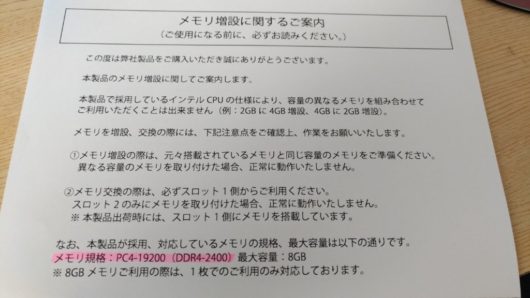
ちなみにマウスコンピューターの場合は、たいていこのような「メモリ増設に関するご案内」が同封されていて、そこにメモリ規格も記載されています。
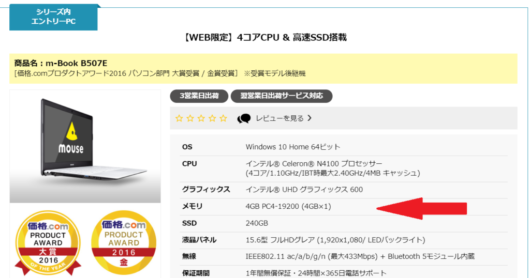
「ノートパソコンの機種名 + メモリ規格」というキーワードで検索すれば、上記画像のような商品仕様説明ページが出てくるので、そこからメモリ規格を知ることもできます。
一度ふたを開けてみて、現物を確認するという方法もあります
この後説明しますが、裏ふたを開けるのはそこまで難しくないので、本番前に一度チャレンジしてみるのも良いかもしれません。
対応しているメモリ規格が分かったら、メモリ規格と欲しいGB数をアマゾンか楽天の検索窓に打ち込んでみましょう。
例えばマウスコンピューターMB-507Eの増設をしたい場合は、「PC4-19200 4GB」と入力します。

Crucial(Micron製) デスクトップPC用メモリ PC4-19200(DDR4-2400) 4GB×1枚 CL17 SRx8 288pin (永久保証)CT4G4DFS824A
あとは予算と相談しながらポチッとするだけ!
増設用メモリは返品不可の場合が多いので、間違えないように慎重に選びましょう
ノートパソコンのメモリ増設方法(マウスコンピューターMB-507)
用意する工具
- プラスドライバー
- マイナスドライバーや定規など薄いもの
step
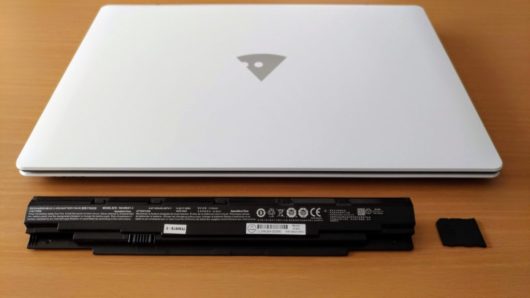
1ACアタプター・バッテリー・ダミーのSDカードを外す
忘れがちなのがダミーのSDカード。
でもこれが刺さっていると裏ぶたが外れなくて、苦労することになります。
step
2裏ふたのネジを外す
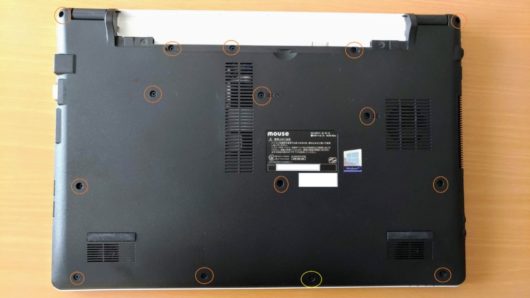
MB-507Eの場合は15本のネジが使われています。
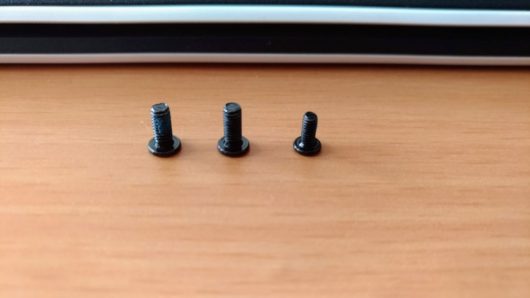
そして私が今まで増設したマウスコンピューターのノートPCはすべて、1か所だけ小さいネジが使われていました
場所は黄色い丸で囲んでいる場所(一番下に並んでいる4つのネジのうち右から2つ目)
元に戻すとき間違わないよう、場所をしっかり覚えておきましょう。
step
3裏ふたを外す
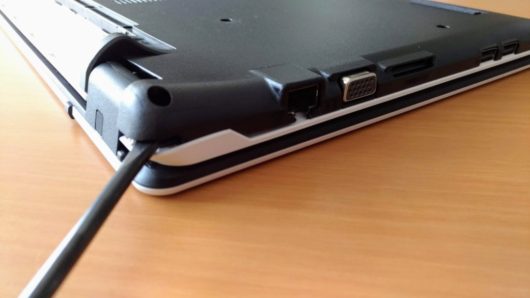
メモリ増設の工程で一番難しいのは恐らくこの作業
でもマイナスドライバーなどをうまく使えば、簡単に外れます。
上の画像のLANポートのあたりがスタート地点に最適なので、まずはどこかにマイナスドライバーを差し込みましょう。
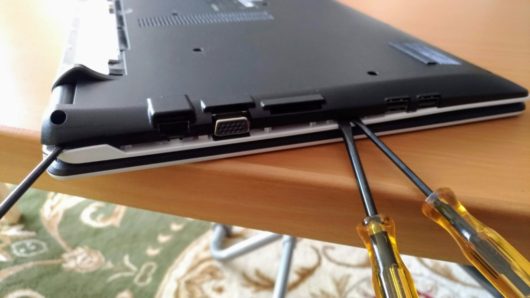
あとは何本かドライバーを使いながら、少しずつ開いていきます。
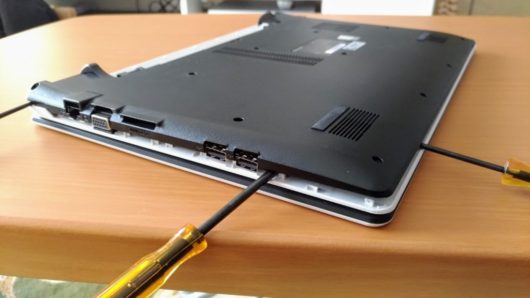
一辺が終わったら次の面へ。
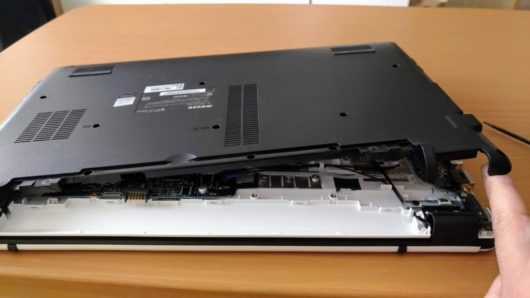
どこかで詰まってしまったら、逆側の面にドライバーを挿してみたり、バッテリーボックスのあたりを上下に引いてみると、意外と簡単に外れてくれます。
step
3メモリを挿す
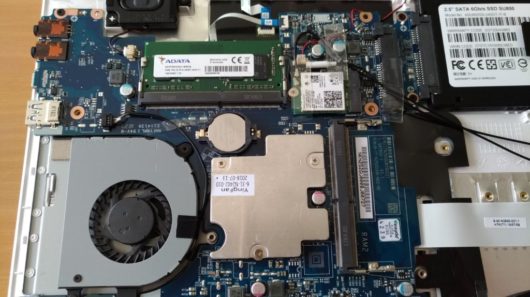
ここまで来たらほぼ終わったようなもの。
上の画像にあるように、メモリスロットが見えるはずなので、空いているスロットに差し込むだけ。
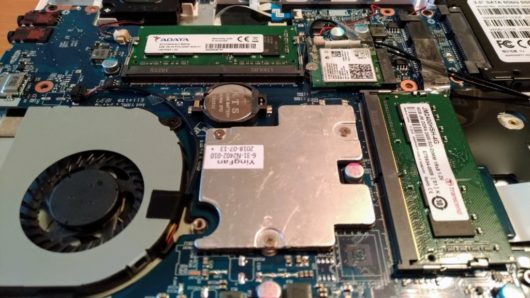
左右から押さえている金具が少し邪魔になりますが、マイナスドライバーなどで少し広げてあげれば挿し込めるはず。
ファンなどにほこりがたまっているようなら、せっかくのいい機会なので軽く清掃もしてあげましょう。
step
4裏ふたを閉じる
外すときと比べ、裏ふたをはめるのは楽勝です。
上から順番に力を入れれば、パチパチパチとはまっていくはず
あとは元の通りネジ止めしましょう(小さいネジの穴を間違えないように)
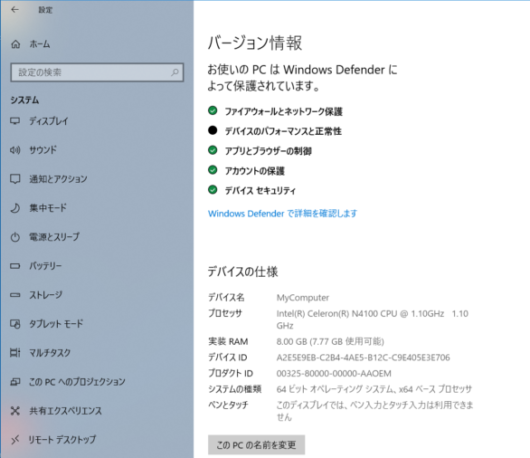
作業終了後にパソコンを立ち上げて、コントロールパネルのバージョン情報の実装RAM欄が増えているかどうかを確認して終了です。
お疲れさまでした。
マウスノートコンピューターのメモリー増設まとめ
動画編集などをしなければメモリは4GBでも十分なのですが、メモリ8GBの快適な作業に慣れてしまうともう元に戻れなくなります。
メモリ選びさえ間違わなければ、交換自体はだれでもできるので是非チャレンジしてみてください。
マウスコンピューター「m-Bookシリーズ」でいま最もおすすめのモデルはこれ!
-

-
マウスコンピューター「m-Bookシリーズ」でいま最もおすすめのモデルはこれ!
ここ数年私が愛用しているのが、高性能なのにリーズナブルなマウスコンピューター その中でもコスパがいいなと思っているのが、「m-Book」と呼ばれるシリーズ 一番最初に購入したのはMB-B503というモ ...
続きを見る

mouse 15.6型ノートパソコン Core i7-8550U 4コア1.80GHz/フルHD ノングレア液晶LEDバックライト/8GBメモリ/M.2 SSD 512G MB-B507H
ダイエット中にコストコで買うべき低カロリー食品10選
-
-
コストコでダイエット中に買いたいおすすめ商品10選!実際に買ってよかったものだけを紹介
ダイエットに本気で取り組みたい人におすすめなのが、倉庫型ショッピングセンター コストコ コストコというと量が多く高カロリーなものもたくさんあるイメージでして、実際我が家も相当お世話になってきました。 ...
続きを見る

セブンイレブンおすすめグルメ完全まとめ!実際に食べてみてリピートした間違いないものだけを紹介
-
-
セブンイレブンおすすめグルメ15選!実際に食べてみてリピートした間違いないものだけを紹介
日本のコンビニエンスストア最大手と言えばみんな大好きなセブンイレブン。 業界内ではほぼ一人勝ちと言ってもいい状況ですが、そんな人気の秘密は何と言ってもハイレベルなグルメ 年々進化しているセブングルメは ...
続きを見る

我が家がコストコ会員を退会することにした理由とその方法や注意点!コスパ最高でヘビーリピートしたコストコ商品8つも紹介
-
-
我が家がコストコ会員を退会することにしたたった一つの理由とその方法や注意点!コスパ最高でヘビーリピートしたコストコ商品8つも紹介します
会員制大型スーパーマーケットのコストコが、北海道に初上陸したのが2008年1月。 家が比較的近かったこともあり、我が家はそれ以来ずっとコストコの会員になってきました。 しかしこの度大好きなコストコの会 ...
続きを見る

入院や引っ越しの時にもおすすめ‼データ使用量無制限&好きな期間だけ使えるおすすめポケットWiFi
車中泊・アウトドア・災害時に絶大な威力を発揮!最強ポータブル電源S270を使ってみた感想やメリット・デメリット
-
-
車中泊・アウトドア・災害時に絶大な威力を発揮!最強ポータブル電源S270を使ってみた感想やメリット・デメリットを徹底解説
我が家のアウトドアグッツに新たに今年加わったのが、念願だった大容量のポータブル電源 もともと車中泊やキャンプをする時に快適に過ごすために購入しましたが、買ってすぐ大阪北部地震が起きたこともあり、災害対 ...
続きを見る
もう一度見直したくなる織田裕二主演のおすすめドラマ&映画6選
もうお酒なしでも大丈夫かも‼ダイエットにもおすすめの最強炭酸水5選
【宇宙系SFマンガの傑作】大人が読むべき漫画!プラネテスの魅力や感想を熱く語ってみた
